Lav jeres ramme
Rammen lægger sig over hvert billede, selfieboxen tager. I kan vælge en færdig, designe jeres egen eller uploade en, I har lavet selv. Alt sker på jeres event-side.
Det skal I bruge
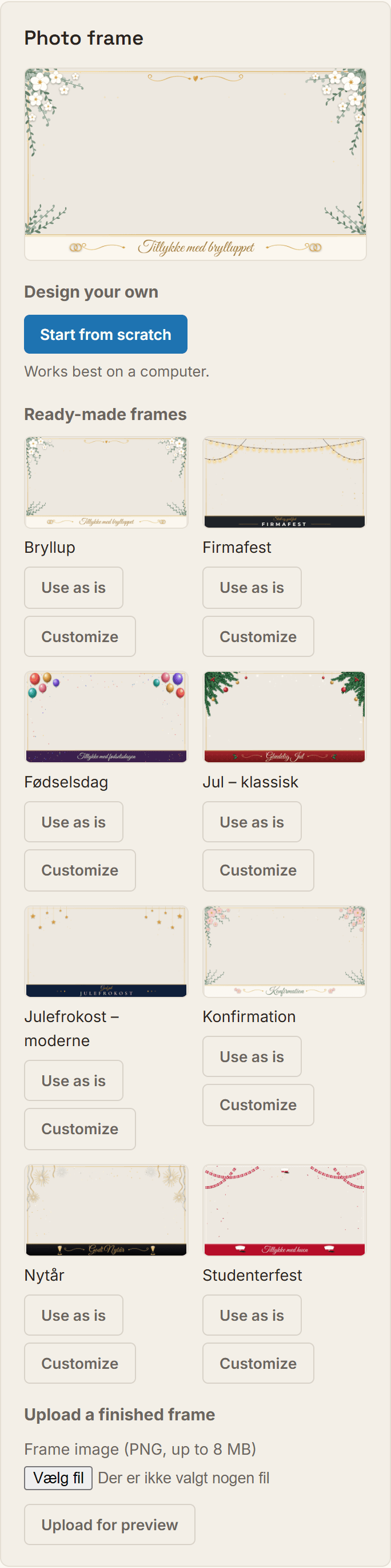
Linket til jeres event-side. Find boksen Photo frame. Her ligger alle tre muligheder. Knapperne på event-siden er på engelsk, så de står på engelsk her.
Rammen kan ændres, indtil jeres event er slut. Bagefter er den låst.
1. Vælg en færdig ramme
- Åbn jeres event-side, og find Ready-made frames.
- Tryk Use as is ud for den ramme, I vil have.
- Rammen sidder nu på jeres event. Øverst i boksen kan I se den.
Vil I ændre lidt, så tryk Customize. Så åbner rammen i designeren.
2. Design jeres egen
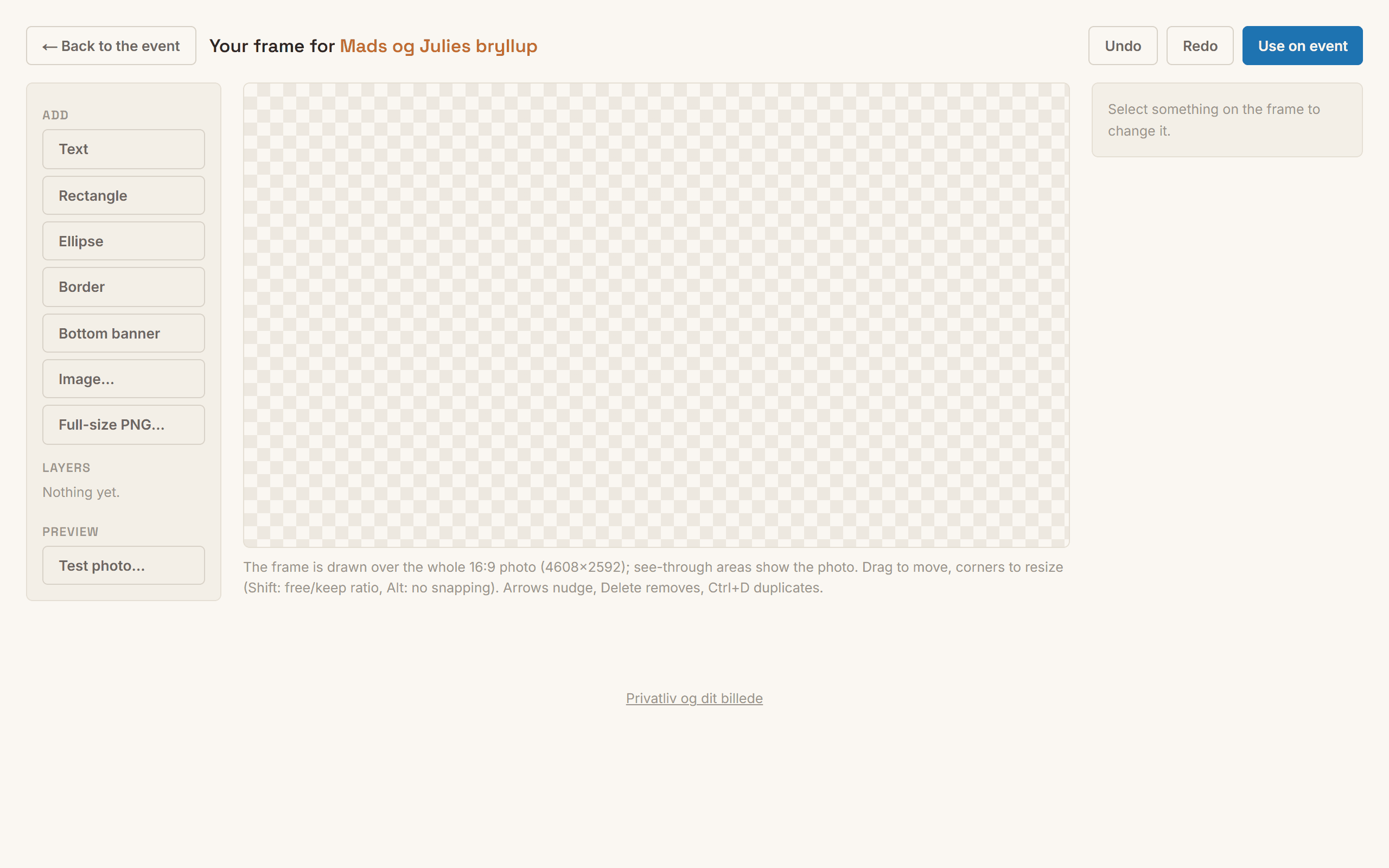
- Tryk Start from scratch. Har I gemt en ramme før, kan I trykke Keep editing your design.
- Tilføj og ret det, I vil have på rammen. Se listen herunder.
- Tryk Use on event, og bekræft med Yes, use it.
Designeren er bedst på en computer.
Det kan I ændre
- Tekst: skrifttype (seks at vælge imellem), størrelse, fed, kursiv, farve og placering.
- Figurer: firkanter og ellipser med fyldfarve, kant og runde hjørner. Og en kant rundt om hele billedet.
- Et banner nederst på billedet.
- Billeder, fx jeres logo, som I uploader fra computer eller telefon.
- Gennemsigtighed, størrelse og rækkefølge på hvert element.
- Fortryd og gentag, hvis I kommer til at ændre for meget.
Under Preview kan I lægge et af jeres egne fotos bag rammen og se, hvordan den tager sig ud.
3. Upload en færdig ramme
Har I lavet rammen i Canva eller Photoshop, eller har en designer lavet den, så upload den som en PNG-fil.
- Find Upload a finished frame, og vælg filen.
- Tryk Upload for preview.
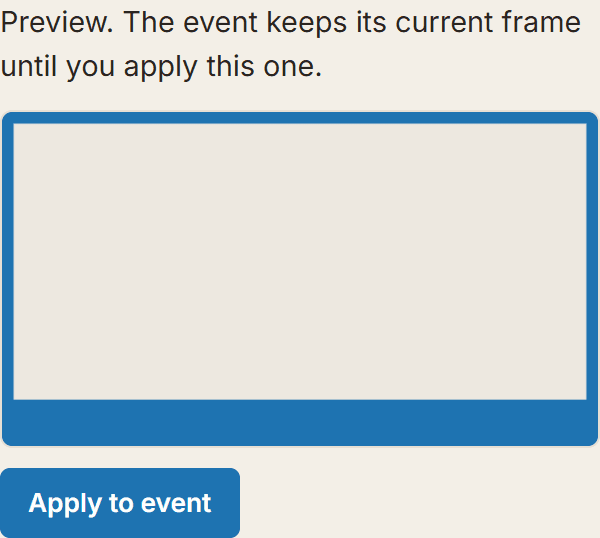
- Tjek forhåndsvisningen. Jeres event beholder den gamle ramme, til I går videre.
- Tryk Apply to event, og bekræft med Yes, apply.
Sådan skal filen se ud
- Filtype: PNG. Andre filtyper bliver afvist.
- Mål: 4608 × 2592 pixel, liggende 16:9. Det er samme størrelse som selfieboxens billeder.
- Størrelse: højst 8 MB.
- Baggrund: gennemsigtig. Hvor filen er gennemsigtig, ser man gæsternes billede. Resten ligger hen over det.
- Rammen lægges over hele billedet, og intet beskæres. Er filen ikke 16:9, bliver den strakt, så den passer.
Eksportér som PNG med gennemsigtig baggrund. Har filen en hvid baggrund, dækker den hele billedet.
Når selfieboxen skal bruge rammen
Selfieboxen henter jeres ramme, når den har forbindelse til nettet, og kan have den klar længe før festen. Ændrer I rammen bagefter, henter selfieboxen den nye ramme, næste gang den har forbindelse. Er den online, tager det normalt under et halvt minut. Billeder, der allerede er taget, beholder den gamle ramme.
Hvor hurtigt en ændring når frem, kan vi ikke love. Tjek rammen, når selfieboxen kommer. Tag et prøvebillede, og se, at det er den rigtige ramme.
Kan I ikke finde svaret?
Ring til os på 70 60 33 11. Vi tager telefonen mandag–fredag 15–19, lørdag 15–21. Holder I fest en fredag eller lørdag, svarer vi til kl. 23.
Ring 70 60 33 11